
パソコンを長く使っていると、「まだ問題なく動いているけれど、いつまで使えるのだろう」「10年以上前のパソコンでも、壊れるまで使って大丈夫?」と気になることがあります。
パソコンには明確な使用期限があるわけではなく、使い方や使用環境によっては10年以上使えることもあります。しかし、古くなるほど部品の劣化による故障やデータ消失のリスクが高まり、OSやソフトのサポート終了によって使い続けることが難しくなる場合もあります。
特に現在はWindows 10のサポートが終了しているため、Windows 11にアップグレードできない古いパソコンを使っている方は、今後どうするかを考えるタイミングです。
この記事では、古いパソコンは何年くらいまで使えるのか、Windows 11に対応していないパソコンを使い続けるリスク、買い替えを検討したいサインについてわかりやすく解説します。
「まだ使えるから」と使い続けて突然故障してしまう前に、現在のパソコンの状態を確認してみましょう。
古いパソコンは何年まで使える?
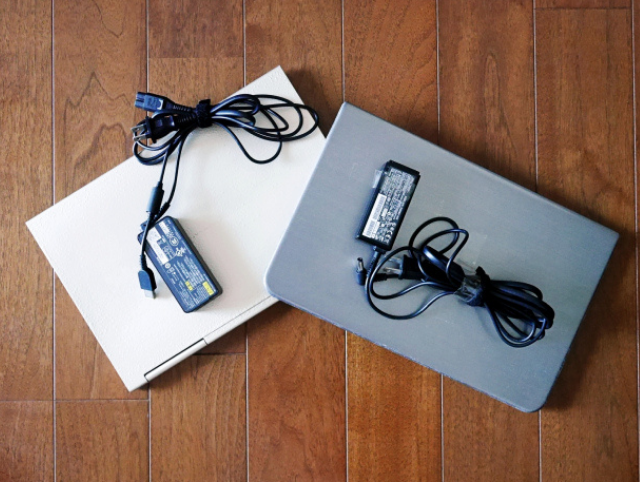
パソコンには、「購入から何年経ったら使えなくなる」という明確な使用期限はありません。使用頻度や使い方、保管環境などによって寿命は異なり、10年以上経っても問題なく起動するパソコンもあります。
ただし、電源が入って使えることと、安全・快適に使い続けられることは別です。
パソコンを長期間使用すると、HDDやSSD、バッテリー、冷却ファンなどの部品が少しずつ劣化します。また、本体に問題がなくても、OSのサポート終了やソフトの対応状況によって、実用的に使うことが難しくなる場合があります。
そのため、「何年使ったか」だけで判断するのではなく、パソコンの状態やOS、使用しているソフトなども含めて判断することが大切です。
パソコンの寿命は何年くらい?
パソコンの寿命は使い方によって大きく異なりますが、パソコンの買い替え時期は、5~7年程度がひとつの目安とされることがあります。毎日長時間使用するパソコンと、月に数回しか使用しないパソコンでは、部品にかかる負担も異なります。
また、途中でHDDをSSDへ交換したり、メモリを増設したりすることで、長く快適に使えるケースもあります。
一方で、購入から10年以上経過している場合は、現在問題なく動いていても突然故障する可能性を考えておく必要があります。
10年以上前のパソコンを使い続けるリスク
10年以上前のパソコンでも、インターネットを見たり文章を作成したりできることがあります。「まだ動くのだから買い替える必要はない」と思うかもしれません。
しかし、古いパソコンには故障以外にもさまざまなリスクがあります。
部品が劣化して突然故障する可能性がある
パソコン内部には、長期間の使用によって劣化する部品があります。特にHDDや冷却ファン、ノートパソコンのバッテリーなどは、使用するほど劣化が進みます。
それまで問題なく使用できていても、ある日突然電源が入らなくなったり、起動途中で止まったりすることもあります。使用年数が長いパソコンほど、故障する前に大切なデータをバックアップしておくことが重要です。
HDD・SSDの故障でデータを失う可能性がある
写真や動画、仕事のファイルなどを保存しているHDDやSSDにも寿命があります。
ストレージに不具合が発生すると、パソコンが起動しなくなるだけでなく、保存していたデータを取り出せなくなる可能性があります。特に古いパソコンに大切なデータを保存したままにしている場合は注意が必要です。
外付けHDDやSSD、クラウドストレージなどを利用して、複数の場所にデータを保存しておきましょう。
OSのサポート終了でセキュリティリスクが高くなる
パソコン本体が正常でも、使用しているOSのサポートが終了すると注意が必要です。
Windows 10は2025年10月14日に通常のサポートが終了しました。
サポート終了後は通常のセキュリティ更新が提供されなくなるため、そのままインターネットへ接続して使用し続けると、新たに発見された脆弱性への対応が難しくなります。
特にネットバンキングやオンラインショッピング、メールなど、個人情報を扱う用途ではOSのサポート状況を確認しておくことが大切です。
Windows 11に対応していない古いパソコンはどうする?

Windows 10を使用していたパソコンの中には、Windows 11へアップグレードできない機種もあります。
Windows 11にはCPUやメモリ、ストレージ、TPM 2.0などのシステム要件が設定されているため、パソコンが正常に動いていても、古い機種では要件を満たさない場合があります。
まずは使用しているパソコンがWindows 11に対応しているか確認してみましょう。
Windows 11へアップグレードできるなら更新を検討する
Windows 11のシステム要件を満たしている場合は、アップグレードを検討できます。
「パソコンが古いから買い替えなければならない」と考える前に、現在使用している機種がWindows 11に対応しているか確認しましょう。
ただし、対応していても動作が極端に遅い、頻繁にフリーズするなどの不具合がある場合は、パソコン自体の買い替えを検討した方がよいケースもあります。
Windows 11非対応なら買い替えも選択肢
Windows 11の要件を満たしていないパソコンは、現在問題なく動いていても、そのまま使い続けることには注意が必要です。
特に、インターネットやメール、ネットショッピングなどに日常的に使用している場合は、セキュリティ面や今後のソフト対応を考えて、買い替えを検討するとよいでしょう。
Windows 10には、サポート終了後も一定期間セキュリティ更新を受けられる「延長セキュリティ更新プログラム(ESU)」があります。
ただし、ESUはWindows 10を長く使い続けるための恒久的な対策ではありません。Windows 11への移行や新しいパソコンへの買い替えまでの、一時的な選択肢として考えるのがおすすめです。
古いパソコンでは最新ソフトが使えないこともある
古いパソコンの問題は、Windowsだけではありません。
OSやパソコンの性能がソフトの動作要件を満たさなくなり、使いたいソフトやアプリをインストールできない場合があります。
ソフトを最新版にアップデートできない
ソフトには、それぞれ対応しているOSや必要なパソコン性能が定められています。
古いOSへの対応が終了すると、それまで使用していたソフトを最新版へ更新できなくなる場合があります。
現在は問題なく使用できていても、将来的に新しい機能を利用できなかったり、サポートを受けられなくなったりする可能性があります。
ブラウザやWebサービスが使いにくくなる
ChromeやEdgeなどのWebブラウザも、すべての古いOSをいつまでもサポートするわけではありません。
ブラウザを最新版へ更新できなくなると、一部のWebサイトが正常に表示されないなどの問題が起こる可能性があります。
パソコン本体が動いていても、普段利用するサービスが使えなくなれば、実用面では買い替えを検討する時期といえるでしょう。
新しいプリンターなどの周辺機器が対応しない場合もある
古いパソコンでは、新しく購入したプリンターや周辺機器が使えないこともあります。
新しい製品に古いOS用のドライバーが用意されていなければ、パソコンと接続しても正常に利用できない場合があります。
パソコンそのものの故障だけでなく、「新しく使いたいものに対応できるか」も古いパソコンを使い続けるか判断するポイントです。
古いパソコンの買い替えを検討したいサイン

パソコンは年数だけで買い替えを判断する必要はありません。
ただし、次のような症状が見られるようになったら、買い替えを検討するタイミングです。
- 電源が入りにくい
- 起動に時間がかかる
- 頻繁にフリーズする
- 突然電源が落ちる
- HDDなどから異音がする
- 本体が以前より熱くなる
- ノートパソコンのバッテリーがすぐになくなる
- Windows 11に対応していない
- 必要なソフトを最新版にできない
- 新しい周辺機器に対応できない
複数の症状が出ている場合は、突然使えなくなる前にデータのバックアップや買い替えを進めておくと安心です。
10年以上使っていても買い替えなくてよいケースは?
10年以上経過したパソコンだからといって、必ず処分しなければならないわけではありません。
OSが現在もサポートされており、必要なソフトが問題なく動作していて、パソコン本体にも不具合がなければ、用途によっては使い続けられる場合があります。
例えば、インターネットに接続せず、特定の用途だけで使用する古いパソコンであれば、買い替えを急ぐ必要がないケースもあります。
ただし、使用年数が長いほど部品の故障リスクは高まります。
「まだ使えるから大丈夫」と考えるのではなく、故障しても困らないように大切なデータは別の場所へ保存しておきましょう。
古いパソコンを買い替える前にやっておくこと
新しいパソコンへ買い替える場合は、古いパソコンを処分する前にいくつか確認しておきたいことがあります。
必要なデータをバックアップする
まず、写真や動画、文書など必要なデータを新しいパソコンや外付けストレージ、クラウドへ移します。
古いパソコンはいつ故障してもおかしくないため、買い替えを決めたら早めにバックアップしておきましょう。
アカウントや必要なソフトを確認する
新しいパソコンへ移行してから困らないように、普段利用しているサービスやソフトも確認します。
Microsoftアカウントなどのログイン情報や、使用しているソフトのライセンス・契約状況なども確認しておくと移行がスムーズです。
処分前にデータを消去する
古いパソコンを処分するときは、必要なデータを移すだけではなく、パソコン内に残ったデータを適切に消去することも重要です。
パソコンには写真や文書だけでなく、メールやログイン情報などさまざまな個人情報が保存されています。
第三者にデータを読み取られることがないよう、処分方法とあわせてデータ消去についても確認しておきましょう。
古いパソコンは適切な方法で処分しよう

買い替えによって不要になったパソコンは、自治体の粗大ごみとして処分することはできません。
家庭で使用していたパソコンは、資源有効利用促進法に基づいて、メーカーなどによる回収・リサイクルが行われています。
古いパソコンを処分するときに確認しておきたいのが、PCリサイクルマークの有無です。
PCリサイクルマークが付いている家庭向けパソコンは、メーカーによる回収・リサイクルを原則として追加料金なしで利用できます。
一方、発売時期が古くPCリサイクルマークが付いていないパソコンは、メーカーに回収を依頼すると回収・リサイクル料金が必要になる場合があります。
スマートリサイクルでは、PCリサイクルマークが付いていない古いパソコンも無料で回収しています。

「10年以上前のパソコンが自宅に残っている」「買い替えたパソコンを処分したい」という場合も、PCリサイクルマークの有無を気にせず利用できます。
古いパソコンを処分する際は、回収方法だけでなく、処分にかかる費用やデータ消去についても確認することが大切です。処分費用を抑えたい方は、スマートリサイクルの無料回収も選択肢のひとつとしてご検討ください。
まとめ|古いパソコンは「まだ動く」だけで判断しない
パソコンには明確な使用期限がないため、10年以上使える場合もあります。
しかし、古くなるほど部品の劣化や突然の故障、データ消失などのリスクが高くなります。また、Windows 11に対応していないパソコンでは、OSのサポートや新しいソフトへの対応も考えなければなりません。
特に、
- Windows 11に対応していない
- 動作が遅く、フリーズすることが増えた
- バッテリーやHDDなどの劣化が気になる
- 必要なソフトを更新できない
- 新しい周辺機器が使えない
といった状況なら、買い替えを検討するタイミングです。
「まだ電源が入るから」と使い続けるのではなく、パソコンの状態や安全性、今後必要になる機能を考えて判断しましょう。
そして買い替えで古いパソコンが不要になった場合は、大切なデータを移行・消去したうえで、適切な方法でリサイクルすることが大切です。