
パソコンの調子が悪くなる原因のひとつが、本体内部や排気口にたまったホコリです。ファンにホコリが詰まると放熱がうまくいかず、動作が重くなったり、突然シャットダウンしたり、最悪の場合は故障につながることもあります。
しかし「正しい掃除方法がわからない」「掃除機を当てても大丈夫?」など、自己流で作業するのは意外とリスクが高いもの。
この記事では、家庭でできる パソコン本体の“安全で正しい”ホコリ掃除の方法 を、NG例とあわせてわかりやすく解説します。ノートPCでもデスクトップでも使える内容なので、ぜひ参考にしてみてください。
なぜパソコンはホコリに弱い?放置すると起こるトラブル
ホコリが溜まるとパソコンはどうなる?
パソコンは内部の熱を外に逃がすために、ファンで空気を循環させています。その空気の流れに乗って、細かなホコリが排気口やファン周りに吸い込まれやすい構造になっています。
ホコリが溜まると空気の通り道がふさがり、冷却性能が大きく低下します。これがパソコンの不調の大きな原因となります。
動作が重くなる・突然落ちる原因は“熱”の蓄積
パソコンの内部温度が上がると、CPUやGPUは自分を守るために性能を落とす「サーマルスロットリング」という動作を行います。
その結果、
- 動作が急に重くなる
- アプリが固まる
- フリーズが増える
といったトラブルが発生します。
さらに温度が限界値を超えると、強制シャットダウンが起きることもあります。
ホコリ放置による故障リスク(最悪の場合)
ホコリを長期間放置すると、以下の深刻な故障につながる可能性があります。
- ファンの回転不良(最終的に停止)
- マザーボードの損傷
- 電源ユニットの故障
- 内部ショート
特にデスクトップPCはホコリが溜まりやすく、油断すると修理代が高額になるケースもあります。
パソコン本体のホコリ掃除に必要な道具と準備
揃えておくべき掃除アイテム(必須・あると便利)
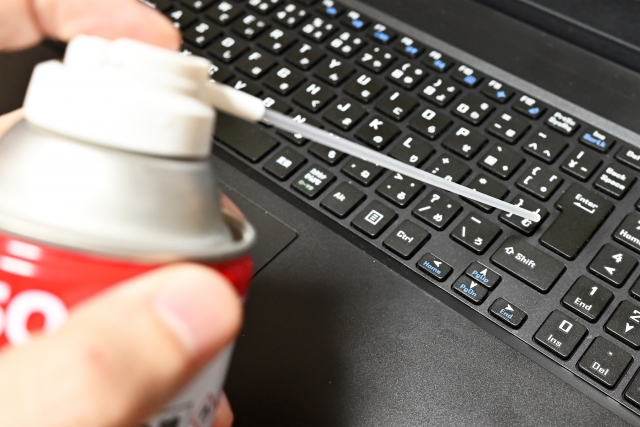
| 必須 | 目的 |
|---|---|
| エアダスター | 排気口や内部のホコリ飛ばし |
| マイクロファイバークロス | 外装を傷つけず拭ける |
| 綿棒 | 細かい隙間の掃除 |
| あると便利 | 目的 |
|---|---|
| 静電気防止ブラシ | ファン周りのホコリ落とし |
| 静電気防止手袋 | ショート防止 |
| ケーブルタイ | 掃除後の配線整理 |
掃除前に必ずやるべき安全対策
パソコン掃除は、必ず次のステップを守りましょう。
- 電源を完全にOFFにする
- ACアダプタを抜く
- ノートPCの場合は可能ならバッテリーを外す
- 作業前に金属に触れて静電気を逃す
静電気は電子部品にとって大敵なので、冬場の掃除は特に注意が必要です。
ノートPCとデスクトップで異なる準備ポイント
ノートPCの場合
- 基本的に内部の分解はNG
- 排気口のホコリ除去がメイン
- 分解すると保証が切れる場合が多い
デスクトップPCの場合
- 側面パネルを外して内部掃除が可能 (保証期間内でない場合)
- ファン・フィルターにほこりがたまりやすい
- 奥深い分解は避ける
それぞれの構造を理解したうえで、安全に作業しましょう。
【正しい方法】外側・内部・排気口のホコリ掃除手順
外装(表面)の正しい拭き取り方法
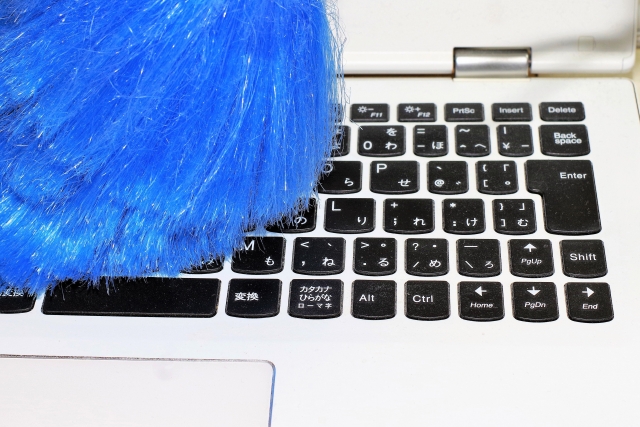
外側はマイクロファイバークロスで乾拭きが基本です。
汚れがひどい場合は、アルコールを軽く含ませたクロスで拭きます。
- スピーカー穴
- USBポート周辺
- キーボード周囲
などの細かい場所は綿棒を使うと綺麗になります。
排気口・吸気口はエアダスターで優しく吹く
排気口・吸気口はホコリが最も溜まりやすい部分。
エアダスターで短くシュッと吹くのがポイントです。コツは
- 近づけすぎない(10〜20cm)
- 長く一気に吹かない
- 吹く角度を変えてホコリをかき出す
ここだけでもかなり冷却効率が回復します。
デスクトップPCの内部掃除のコツ
側面パネルを外し、内部のホコリをエアダスターで飛ばします。
- ファンを指で軽く押さえて、回転しないようにする
- 基盤には触れない
- ブラシでホコリを“落とす”のではなく“浮かせて飛ばす”
特にCPUクーラーや電源ユニット周りはホコリが溜まりやすいので重点的に。
掃除後にやるべきチェックポイント
掃除のあと、次の点を確認しておくと安心です。
- ファンが正常に回っているか
- 異音や振動が発生していないか
- パソコンの温度が下がったか(体感でOK)
やりがちなNG掃除とその理由(故障リスクあり)
掃除機を直接当てるのはNGな理由
掃除機は静電気を発生させやすく、内部の基板にダメージを与える可能性があります。また吸引力が強すぎるため、小さなパーツが外れるリスクも。
ファンにエアダスターを当てて高速回転させるのは危険
エアダスターを直接当てるとファンが異常回転し、モーターが壊れる原因になります。必ず指で固定してから作業しましょう。
ウェットティッシュ・水拭きは故障の原因に
水分はパソコン内部に入ると致命的です。
外装の軽い汚れ以外は、水拭きは避けましょう。
自己判断での分解は保証が切れる可能性あり
メーカー機種によっては、内部を開けた時点で保証が無効になるものがあります。
特にノートPCは分解の難易度が高く、個人での分解はおすすめしません。
まとめ|正しいホコリ掃除でパソコンはもっと長く快適に使える
パソコンの不調や突然のシャットダウンは、意外にも 「内部のホコリ」が原因 であることが少なくありません。とくに排気口やファン周りにホコリが溜まると、熱をうまく逃せず性能低下や故障につながります。
この記事で紹介したように、
- エアダスターで優しくホコリを飛ばす
- ファンは手で押さえて回転を防ぐ水分を使わない
- 静電気に注意する
といった基本さえ守れば、家庭でも安全に掃除が可能です。
掃除の頻度は 3か月〜半年に一度 が目安ですが、
ペットがいる、床置きのケースを使っている、といった環境では 月1回のチェック をしてもいいかもしれません。
正しい掃除を習慣化することで、パソコンの寿命は大幅に延び、「最近重い」「ファンの音が気になる」といった悩みの改善も期待できます。
もし掃除しても改善しない場合は、パーツの劣化や内部損傷の可能性もあるため、買い替えや専門業者への相談も検討してみてください。
パソコンは日常生活や仕事に欠かせない存在だからこそ、定期的なメンテナンスで、来年も気持ちよく・安全に使い続けていきたいですね。