
「ノートパソコンのバッテリーを少しでも長持ちさせたい」と思ったことはありませんか?
バッテリーは消耗品ですが、普段の使い方によって寿命が大きく変わることがあります。
この記事では、ノートパソコンのバッテリー寿命を延ばすために今日から実践できる7つの方法をわかりやすく紹介します。
ノートパソコンのバッテリー寿命はどれくらい?
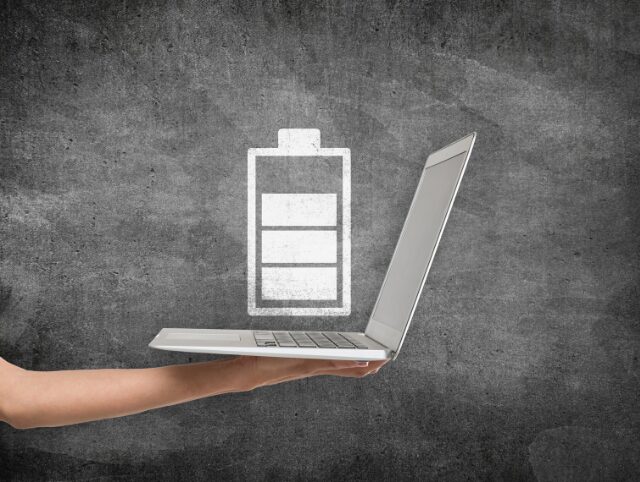
ノートパソコンのバッテリーは消耗品であり、一般的な寿命は2~5年程度といわれています。ただし、使用頻度や使い方によって寿命には大きな差があります。
バッテリーには充電と放電を繰り返せる回数の目安(充放電サイクル)があり、多くのノートパソコンでは約300~500回がひとつの目安です。この回数を超えると、充電できる容量が徐々に減り、使用時間が短くなっていきます。
とはいえ、寿命を迎えたからといって急に使えなくなるわけではありません。バッテリーの持ち時間が短くなったり、充電の減りが早くなったりといった症状が少しずつ現れます。日頃からバッテリーへの負担を減らす使い方を心がけることで、より長く快適に使用することができます。
バッテリー寿命を延ばす方法7選
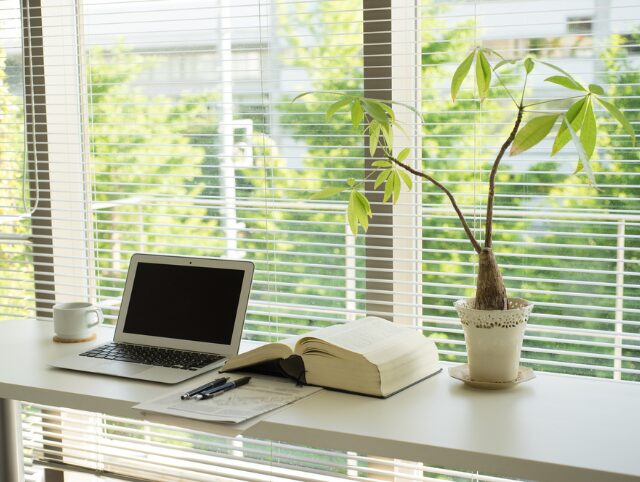
バッテリーを少しでも長持ちさせるには、どのような使い方をすればよいのでしょうか。次に、今日から実践できる7つの方法をご紹介します。
① 高温になる場所で使わない
ノートパソコンのバッテリーは熱に弱く、高温の状態が続くと劣化が早まる原因になります。特に、パソコン内部の温度が高くなると、バッテリーの性能が少しずつ低下し、持ち時間が短くなることがあります。
次のような使い方は避けるようにしましょう。
- 布団やソファの上など、通気口をふさぐ場所で使用する
- 直射日光が当たる場所で使用・放置する
- 夏場の車内など高温になる場所に放置する
パソコンは机の上など通気性のよい場所で使用し、熱を逃がしやすい環境を作ることが大切です。本体が熱くなっていると感じたら、一度使用を中断し、十分に冷ましてから再開しましょう。
② 通気口やファンを定期的に掃除する
ノートパソコンの通気口や冷却ファンにホコリがたまると、熱をうまく逃がせなくなり、本体内部の温度が上がりやすくなります。高温の状態が続くと、バッテリーだけでなくパソコン本体にも負担がかかるため、定期的な掃除がおすすめです。
掃除をする際は、電源を切ってから柔らかいブラシやエアダスターを使い、通気口にたまったホコリを取り除きましょう。ただし、エアダスターを強く吹き付けすぎると内部にホコリを押し込んでしまうこともあるため、取扱説明書に従って使用することが大切です。
普段からホコリの少ない環境で使用し、定期的に掃除を行うと、放熱性能を保ちやすくなります。
③ バッテリーを0%まで使い切らない
ノートパソコンのバッテリーは、残量が0%になるまで何度も使い切ると負担がかかり、劣化が進みやすくなるとされています。
普段使いでは、バッテリー残量が20~30%程度になったら充電を始めるのがおすすめです。また、0%になって電源が切れるまで使うことは、できるだけ避けましょう。
とはいえ、毎回細かく残量を気にする必要はありません。外出先で充電できない場合などは、最後まで使い切ってしまっても問題ありません。
日常的に「0%になる前に充電する」ことを意識するだけでも、バッテリーへの負担を軽減し、寿命を延ばすことにつながります。
④長期間使わないときはコンセントを抜いておく
ノートパソコンを数週間から数か月使わない場合は、コンセントにつないだままにせず、ACアダプターを抜いて保管しましょう。
また、長期間保管するときは、バッテリー残量を50%前後にして電源を切るのがおすすめです。満充電(100%)や完全放電(0%)の状態で長期間放置すると、バッテリーが劣化しやすくなることがあります。
保管場所は、直射日光を避けた風通しのよい涼しい場所を選ぶと安心です。
⑤ 純正または信頼できるACアダプター(充電器)を使う
ノートパソコンを充電する際は、メーカー純正のACアダプター(充電器)、またはメーカーが推奨する規格に対応した信頼できる製品を使用しましょう。
電圧や電流が適切でない製品を使用すると、正常に充電できなかったり、本体やバッテリーに負担がかかったりする可能性があります。
ACアダプター(充電器)を買い替える際は、価格だけで選ぶのではなく、お使いのノートパソコンに対応しているかを確認することが大切です。
⑥ 不要な高負荷作業を長時間続けない
動画編集やオンラインゲーム、3Dソフトの利用など、パソコンに大きな負荷がかかる作業を長時間続けると、本体内部の温度が上がりやすくなり、バッテリーにも負担がかかります。
本体が熱くなっていると感じたときは、無理に使い続けず、いったん作業を中断して熱を逃がすことも大切です。
また、机の上など通気性のよい場所で使用し、パソコンの通気口をふさがないようにしましょう。
⑦ バッテリー保護機能がある場合は活用する
一部のノートパソコンには、バッテリーへの負担を軽減するために、充電量を80%前後で止める「バッテリー保護機能」が搭載されている機種があります。
この機能を利用すると、常に満充電の状態が続くのを防ぎ、バッテリーの劣化を抑えられる場合があります。
ただし、すべてのノートパソコンに搭載されているわけではありません。メーカーや機種によって対応状況が異なるため、お使いのパソコンの設定や取扱説明書を確認してみましょう。
バッテリーが寿命を迎えたサイン
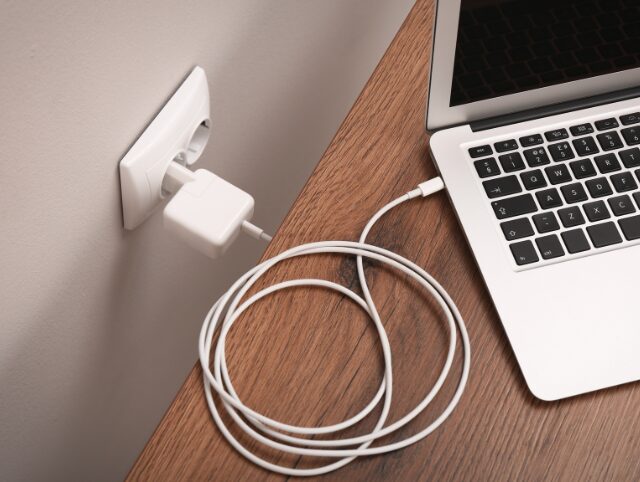
どんなに丁寧に使っていても、ノートパソコンのバッテリーは消耗品です。次のような症状が現れたら、バッテリーの劣化が進んでいる可能性があります。
充電してもすぐにバッテリーがなくなる
以前よりもバッテリーの減りが早くなり、数時間使えたものが1時間程度しか持たなくなった場合は、寿命が近づいているサインです。
充電に時間がかかる
充電がなかなか進まなかったり、以前より満充電まで時間がかかるようになったりした場合は、バッテリーの性能が低下している可能性があります。
バッテリーが膨張している
本体の底面が浮いていたり、タッチパッドが押し上げられていたりする場合は、バッテリーが膨張している可能性があります。使用を続けると危険なため、早めに使用を中止し、メーカーや修理業者に相談しましょう。
電源が突然切れる
バッテリー残量があるにもかかわらず電源が突然切れる場合は、バッテリーが正常に機能していない可能性があります。
買い替えや交換を検討する目安
バッテリーだけが劣化している場合は、バッテリー交換で改善することがあります。一方、ノートパソコンを5年以上使用している場合や、動作の遅さなど他の不具合も気になる場合は、本体の買い替えを検討するタイミングといえるでしょう。
まとめ:バッテリーを長持ちさせるなら日頃の使い方が重要
ノートパソコンのバッテリーは消耗品ですが、日頃の使い方を少し意識するだけで、劣化を抑えながら長く快適に使える可能性があります。
特に、高温を避けることやバッテリーを0%まで使い切らないこと、通気口を清潔に保つことなどは、今日からでも実践しやすいポイントです。
また、バッテリーの減りが極端に早くなったり、本体が膨らんだりするなどの症状が見られる場合は、無理に使い続けず、バッテリー交換やパソコンの買い替えも検討しましょう。
日頃から正しい使い方を心がけることで、ノートパソコンをより長く安心して使い続けることができます。
自宅などでコンセントにつないだまま使うことが多い方は、差しっぱなしによるバッテリーへの影響や注意点について、こちらの記事も参考にしてください。
→ ノートパソコンの寿命を延ばす方法|コンセント差しっぱなしは大丈夫?